Mailserver Setup

E-Mail-Konto einrichten

Serverdaten

Verwende diese Angaben für jede manuelle Einrichtung.

IMAP Server
mail.datenstrom.email
IMAP Port
993 (SSL/TLS) oder 143 (STARTTLS)
SMTP Server
mail.datenstrom.email
SMTP Port
465 (SSL/TLS) oder 587 (STARTTLS)
Benutzername
vollständige E-Mail-Adresse
Authentifizierung
Passwort

Desktop

Outlook Classic, macOS Mail und Thunderbird

Mobile

Carbonio Mail, Gmail und iOS Mail

Desktop

Outlook Classic

Outlook Classic erkennt die Serverdaten automatisch.

Schritt-für-Schritt

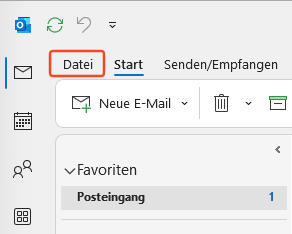
  1. Schritt 1

    Outlook öffnen und links oben auf „Datei“ klicken.

    Screenshot Outlook Classic 1
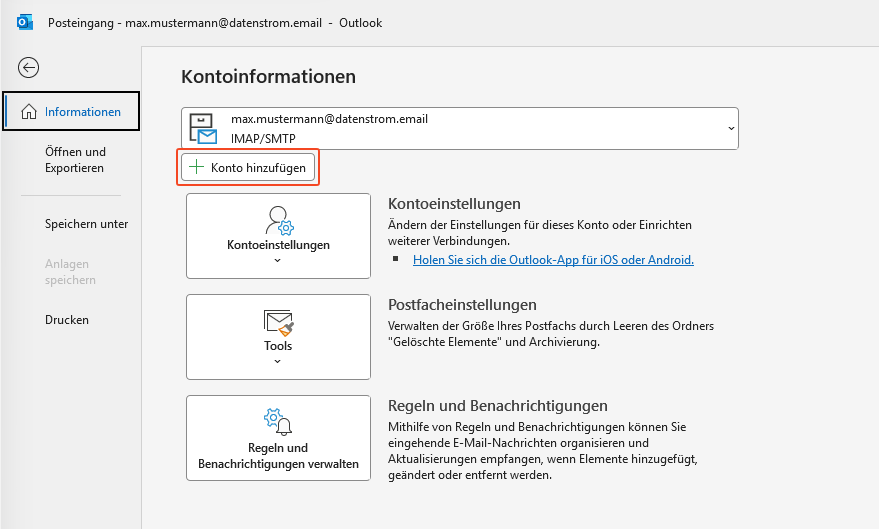
  2. Schritt 2

    Auf „Konto hinzufügen“ klicken.

    Screenshot Outlook Classic 2
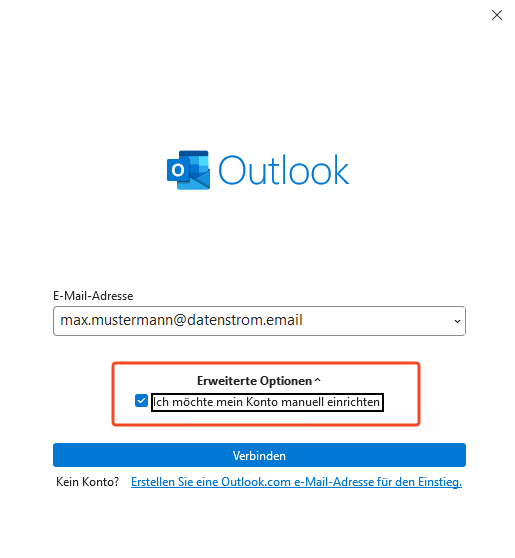
  3. Schritt 3

    E-Mail-Adresse eintragen, „Erweiterte Optionen“ aktivieren und „Ich möchte mein Konto manuell einrichten“ auswählen.

    Screenshot Outlook Classic 3
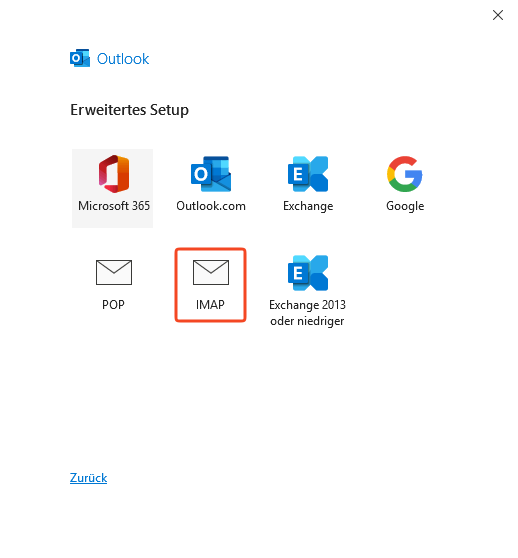
  4. Schritt 4

    IMAP auswählen.

    Screenshot Outlook Classic 4
  5. Schritt 5

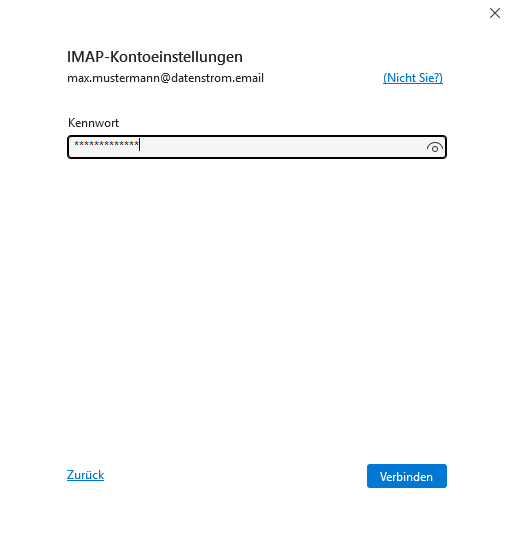
    Passwort eingeben und die Verbindung testen lassen.

    Screenshot Outlook Classic 5
  6. Schritt 6

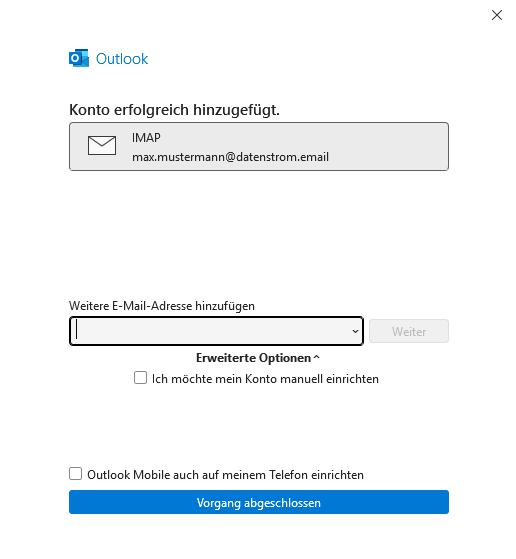
    Einrichtung mit „Vorgang abgeschlossen“ beenden.

    Screenshot Outlook Classic 6